

COLMUN
コラム
【保存版】LINEリッチメニュー画像の推奨サイズ完全マニュアル|Lステップで見やすいデザインのコツ
この記事を書いた人

大塚達磨
OTSUKA TATSUMA
新潟県出身、福岡県在住。
元東京都港区役所職員。退職の翌日に福岡に移住し、LINE公式アカウントと機能拡張ツールであるLステップの活用支援を軸にしたwebコンサルティング会社、株式会社禅を創業。
【Lステップ正規代理店】として、店舗の売上2倍超え、SNS広告集客でROAS300%超え、などの実績がある。
趣味は定期的にお寺に通い、坐禅をすること。
目次
「LINEリッチメニューの画像サイズはどれが正解?」
「Lステップで使う場合は通常と何が違うの?」
と疑問を持つ企業のマーケティング担当者は少なくありません。リッチメニューはLINE公式アカウントの開封率・クリック率を大きく左右する重要なパーツであり、画像サイズを誤ると表示崩れやタップ精度の低下を招き、せっかくの集客チャンスを逃してしまいます。
この記事では、LINEリッチメニュー画像の推奨サイズを早見表でまとめたうえで、Lステップ運用に対応した仕様、見やすいデザインのコツ、LINE公式アカウントとLステップそれぞれの設定方法、外部発注時のチェックポイントまで網羅的に解説します。ぜひ参考にしてください。
LINEリッチメニュー画像の推奨サイズ早見表

まず結論として、LINE公式が推奨するリッチメニュー画像のサイズは以下のとおりです。
| サイズ種別 | 推奨サイズ(最大) | 最小サイズ |
|---|---|---|
| 大サイズ【縦2行】 | 2500×1686px | 1200×810px |
| 小サイズ【縦1行】 | 2500×843px | 1200×405px |
ファイル仕様の基本ルール
- ファイル形式:JPG、JPEG、PNG
- ファイル容量:1MB以下
- アスペクト比:1.45以上(大サイズの場合)/2.97以上(小サイズの場合)
LINE公式アカウントもLステップも、画像の基本仕様は共通です。迷ったら推奨サイズの上限値(2500×1686pxまたは2500×843px)で作成しておけば、Retinaディスプレイなど高解像度端末でも美しく表示されます。
リッチメニューとは?基本機能と画像の重要性

リッチメニューの基本機能
リッチメニューとは、LINE公式アカウントのトーク画面下部に常時表示されるメニュー領域のことです。タップ操作によってWebサイトへの誘導、クーポン配布、テキスト送信、シナリオ配信のトリガーなどを実行できます。トーク画面の約3分の1を占有する大きな表示領域のため、ユーザーの視線を集めやすく、配信メッセージよりも安定した接触が得られる点が特徴です。
リッチメニュー画像の役割
リッチメニュー画像は単なる装飾ではなく、ユーザーの行動を決定づける「デジタル看板」の役割を担います。視認性の高いデザインはタップ率を直接押し上げ、ブランディングの一貫性は信頼感の醸成につながります。逆に、画像サイズや配置を誤るとボタン位置がズレてユーザーが意図しないリンクに誘導されてしまうケースもあり、機会損失だけでなくクレームのリスクすら抱えます。
通常版とLステップ版の違い
LINE公式アカウント標準のリッチメニューは1ユーザーに対して1メニューのみ表示できます。一方、Lステップを連携すると、タブ切り替え機能や属性別の出し分けが可能で、友だちのステータス(購入経験有無、興味関心など)に応じて異なるメニューを出し分けられます。
LINEリッチメニュー画像のサイズ・仕様の詳細

全体サイズの種類と選び方
大サイズ(2500×1686px)は情報量が多くインパクト重視の構成に適しています。実店舗やキャンペーン訴求型のアカウントにおすすめです。小サイズ(2500×843px)はトーク領域を広く確保したい運用に向き、頻繁にメッセージ配信を行うアカウントで好まれます。
分割パターン別の各エリアサイズ
大サイズ(2500×1686px)を基準とした主な分割パターンは以下のとおりです。
- 1分割:2500 × 1686px(1ボタン)
- 2分割(横):1250 × 1686px × 2
- 3分割(横):833 × 1686px × 3
- 4分割(2×2):1250 × 843px × 4
- 6分割(3×2):833 × 843px × 6
小サイズ(2500×843px)の場合は、1〜3分割が標準です。テンプレートを選ぶ際は、メニューに掲載したい項目数と各ボタンのタップ精度(指で押しやすい大きさ)の両面で判断します。
LINE公式アカウントで設定できるサイズ別テンプレート
LINE公式アカウントで設定するリッチメニューには、サイズごとにそれぞれ以下のメニュー配置のテンプレートを選ぶことができます。
「大」サイズで選べるテンプレートは、以下の7種類です。
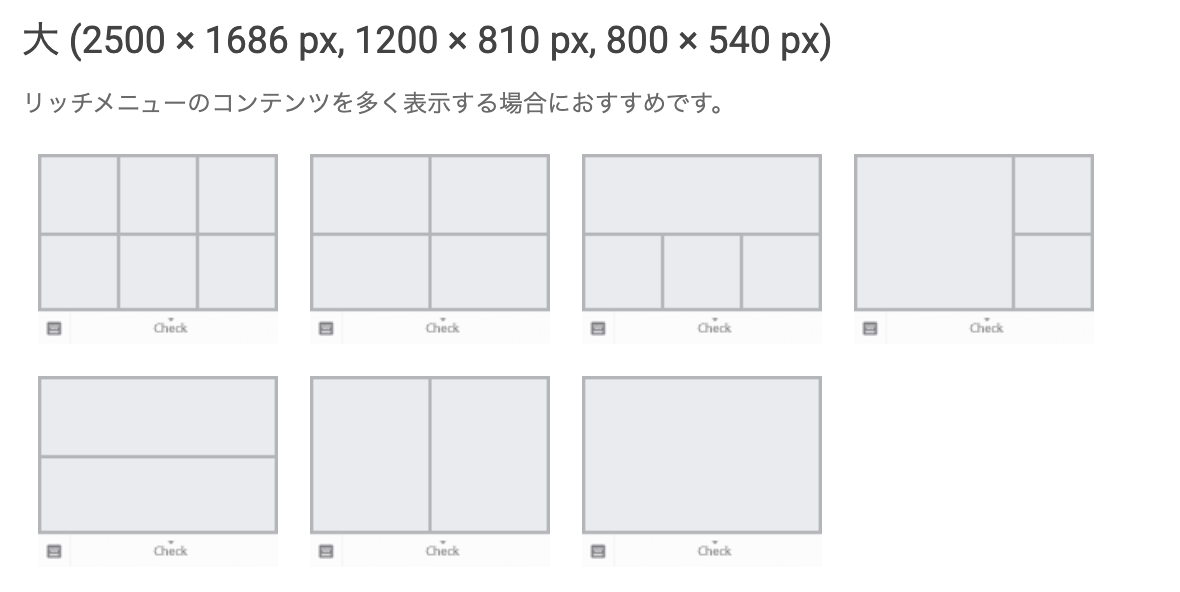
| 構成 | 使用例 |
|---|---|
| 6分割 | 実店舗など訴求項目が6つ必要な場合 |
| 上下段左右4分割 | 予約・クーポン・メニュー・店舗情報の4軸構成 |
| 上段1+下段3分割 | 上に最重要導線、下にサブメニューを配置 |
| 左1+右2分割 | 左に主要導線を目立たせ、右に予約やクーポン |
| 上下段2分割 | 訴求導線が2つ必要な場合 |
| 左右2分割 | 予約・メニューの2軸に絞りたい場合 |
| ボタン1つ | スクール・セミナーなどで配信をメインでボタンはLPに直送する場合 |
「小」サイズで選べるテンプレートは、以下の5種類です。
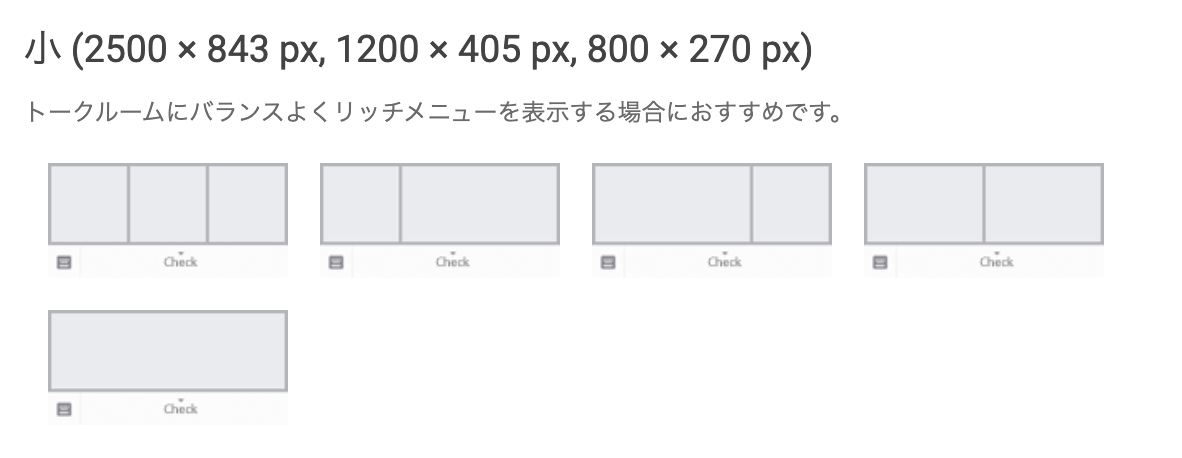
| 構成 | 使用例 |
|---|---|
| 3分割 | バランスよく導線を配置する場合 |
| 左右に2分割(3種類) | 「予約」と「クーポン」の2択に絞る場合 |
| ボタン1つ | スクール・セミナーなどで配信をメインでボタンはLPに直送する場合 |
小サイズテンプレートは、配置できるボタン数が限られるもののトーク画面を圧迫しないため、メッセージ画面を広く見せたいときやメニュー数を最低限に絞って表示させたい場合に有効です。
サイズを間違えるとどうなる?
推奨サイズより小さい画像をアップロードすると、自動拡大処理が走って画像がぼやけ、文字が読みづらくなります。逆にアスペクト比が合わない画像はトリミングされ、重要な情報が切り落とされる事態も起こります。さらに容量が1MBを超えるとアップロード自体が拒否され、運用スケジュールが遅延する原因にもなります。
特に注意が必要なのは、デザイン段階でPC画面だけ確認して進めてしまうケースです。PC画面では問題なく見えても、実際のスマートフォン画面では文字が小さすぎたり、ボタン境界が判別できなかったりすることが頻繁に起こります。必ず実機で確認する工程を制作フローに組み込みましょう。
Lステップで使うリッチメニュー画像のサイズ・仕様
Lステップ版リッチメニューの特徴
LステップでもLINE公式アカウントと同じ画像規格(推奨サイズ・容量・形式)が適用されます。違いは「複数のリッチメニューを動的に切り替えられる」点で、タブ機能や友だち属性別の出し分けに対応します。たとえば「初回ユーザー向けメニュー」と「購入済みユーザー向けメニュー」を別々に用意し、自動で切り替える運用が可能です。
また、LINE公式アカウントではボタンの配置をテンプレートの中から選択することになりますが、Lステップでは上位プランを契約するとテンプレートに縛られることなく、自由な配置で設定することが可能になります。これにより自社のブランディングに沿ったリッチメニューデザインを実現することができるようになります。
複数枚画像のサイズ統一の重要性
Lステップでタブ切り替えを使う場合、各タブで使用する画像のサイズ・解像度・余白位置を完全に揃えることが重要です。サイズが不揃いだと切り替え時に画面がガタつき、ユーザーに違和感を与えます。タブ間でボタン配置の整合性も取り、同じ位置に同じカテゴリのボタンを配置するなどの一貫性ルールを設けると、操作性が格段に向上します。
具体的には、タブ切り替え後も「ホームに戻る」「お問い合わせ」などの共通ボタンは画面上の同じ座標に固定配置するのが鉄則です。背景デザインや色使いも全タブで統一感を持たせ、メニューが切り替わったことを示すアクセントは「タブのハイライト位置」と「コンテンツの差分」だけにとどめます。
Lステップ運用で得られる成果改善ポイント
Lステップを導入した企業では、属性別出し分けによってクリック率が1.5〜2倍に向上した事例も珍しくありません。たとえばECサイトの場合、未購入者には「初回限定クーポン」、リピーターには「会員限定セール」を出し分けるだけで、リッチメニュー経由のCV率が大きく改善します。ただし、この効果を引き出すには事前の友だち属性設計とシナリオ設計が不可欠で、デザインだけでなく戦略部分への投資も必要です。
見やすいリッチメニュー画像デザイン5つのコツ

コツ1:文字サイズと可読性を最優先する
スマホ画面での視認性を確保するため、ボタン内の文字は推奨48px以上、最低でも36pxを確保します。1ボタンあたりの文字数は10文字以内が理想で、長文は途中で改行が入ると一気に読みづらくなります。
コツ2:余白とボタン間の境界を明確にする
各エリア間に明確な区切り線または余白を設けることで、押すべき場所が直感的に理解できます。
コツ3:配色は3色以内でブランドカラーを軸に
メインカラー、サブカラー、アクセントカラーの3色構成が基本です。背景と文字のコントラスト比は4.5:1以上を確保し、色覚多様性にも配慮した配色を心がけます。
コツ4:アイコンとテキストを併用する
アイコンだけでは意味が伝わらず、テキストだけでは視覚的に弱い、という両者のデメリットを補い合うため、ピクトグラム+短いテキストの組み合わせが最も効果的です。アイコンはセットで統一感のあるものを使用しましょう。
コツ5:CTA(行動喚起)の優先順位を明確にする
最も押してほしいボタンを左上または中央上段に配置するのが鉄則です。ユーザーの視線はZ字またはF字に動くため、重要メニューを上段に置くことでタップ率を最大化できます。CTAボタンには「予約する」「資料を受け取る」「申し込む」など動詞を含む短い文言を使用し、ユーザーがタップ後に得られるベネフィットが一目で分かるよう設計しましょう。
リッチメニュー画像の作成方法3パターン

パターン1:自社で無料ツールを使って作る
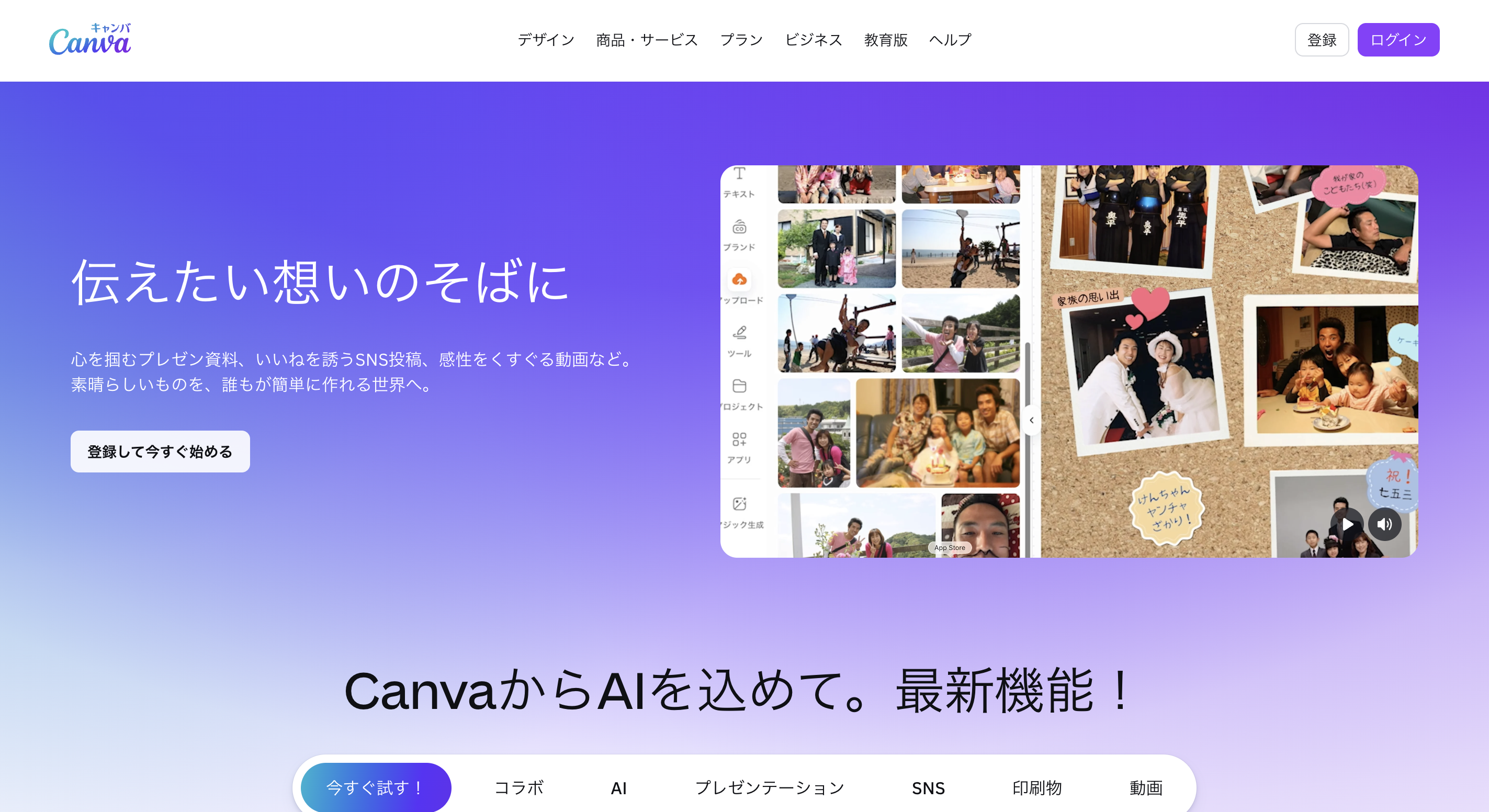
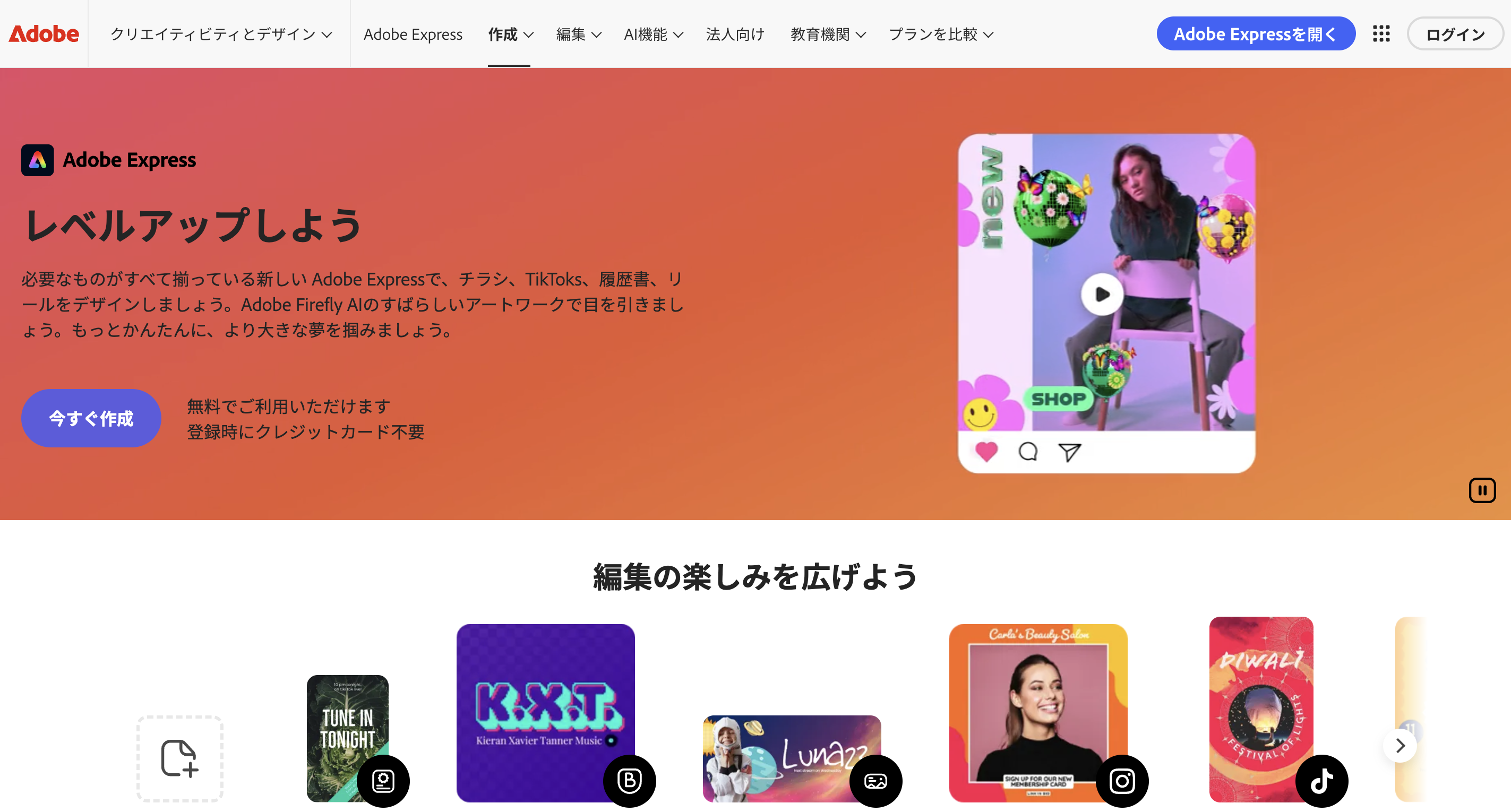
CanvaやAdobe Expressには、LINEリッチメニュー用のテンプレートが用意されており、ノンデザイナーでも数時間で1枚作成できます。費用ゼロでスピード感もあるため、検証段階の企業に向いています。ただしオリジナリティを出すには素材の組み合わせや構成力が必要で、ブランディング訴求が弱くなりがちです。
▼Canva
▼Adobe Express
パターン2:クラウドソーシングで個人に依頼
ランサーズやココナラを活用すれば、5,000〜30,000円程度でデザイナーに発注できます。コストを抑えつつ一定品質を確保できる手段ですが、デザイナーのスキルにばらつきがあり、修正対応や納期管理を発注側が担う必要があります。
パターン3:制作会社に発注する
LINE運用に特化した制作会社に発注する場合、相場は30,000〜100,000円程度です。戦略設計から運用後のABテスト、Lステップ連携までワンストップで支援を受けられるのが最大のメリットで、長期的な成果を重視する企業や運用リソースが限られている企業には最適な選択肢です。
リッチメニューの設定方法(LINE公式アカウント・Lステップ)

LINE公式アカウントでリッチメニューを設定する手順
- LINE Official Account Managerにログインし、対象アカウントを選択
- 左メニューの「リッチメニュー」→「作成」をクリック
- 基本設定を入力(タイトル、表示期間、メニューバーのテキスト、デフォルト表示有無)
- テンプレートを選択(大サイズ・小サイズと分割パターン)
- 推奨サイズで作成した背景画像をアップロード
- 各エリアのアクションを設定(リンク・クーポン・テキスト・ショップカード等)
- プレビューで表示崩れがないか確認し「保存」で公開
公開後は実機で必ずタップ動作を確認しましょう。スマホアプリ版の管理画面でも編集可能ですが、画像のアップロードと細かい調整はPC版が安定しています。
Lステップでリッチメニューを設定する手順
- Lステップ管理画面にログインし、左メニューの「リッチメニュー」を選択
- 「新規作成」から、メニュー名・サイズタイプ・表示優先度を設定
- タブ切り替え機能を使う場合は、タブ数(最大4つ)と各タブの名称を入力
- 各タブごとに背景画像をアップロード(推奨サイズで統一)
- タップ領域ごとにアクションを設定(友だち情報の取得、タグ付け、シナリオ配信など)
- 友だち属性別の出し分けルールを設定(必要に応じてセグメント条件を指定)
- プレビュー確認後、「適用」でLINE公式アカウントに反映
Lステップで設定したリッチメニューは、LINE公式アカウント側のリッチメニューを上書きする形で動作します。両方で設定が重複している場合はLステップ側が優先されるため、運用ルールを社内で明確化しておきましょう。
LINE公式アカウントとLステップの使い分け
| 項目 | LINE公式アカウント | Lステップ |
|---|---|---|
| 基本表示 | ◯ | ◯ |
| タブ切り替え | × | ◯ |
| 属性別出し分け | × | ◯ |
| 詳細分析 | △ | ◯ |
| 月額費用 | 無料〜 | 別途必要 |
シンプルな固定メニューで十分な場合はLINE公式アカウント単体、ユーザーフェーズに応じた出し分けで成果を最大化したい場合はLステップ、という選び方が基本です。
設定時によくあるトラブル
画像がアップロードできない場合は、容量1MB以下・対応形式(JPG/PNG)・推奨サイズの3点をまず確認します。リッチメニューが反映されない場合は、配信対象設定や公開ステータスをチェックしてください。Lステップで切り替えが動作しないときは、シナリオの分岐条件と友だちタグの整合性を見直すことで解決するケースが多いです。
制作を外部発注する際のチェックポイント
発注前に決めておくべき5項目
メニュー構成(掲載項目)、ターゲット層、ブランドガイドライン(色・フォント)、Lステップ連携の有無、納期と予算、の5点は発注前に社内で固めておきましょう。これが曖昧なまま依頼すると、修正回数が増えてコストも納期も膨らみます。
制作会社選びの3つのポイント
第一に、LINE運用・リッチメニュー制作の実績数を確認します。少なくとも10件以上の制作実績があり、業界の近い事例を提示できる会社が安心です。第二に、Lステップ対応可否を必ず確認します。Lステップ未対応の制作会社に発注すると、設定段階で別ベンダーへの追加発注が発生します。第三に、ABテストや改善提案までサポートしてくれるかです。デザイン納品で終わるのか、運用改善まで伴走してくれるのかで、長期的な成果は大きく変わります。
費用相場と納期目安
- デザインのみ:30,000〜50,000円/納期3〜7日
- デザイン+Lステップ設定込み:50,000〜150,000円/納期1〜2週間
- 戦略提案+運用改善込み:月額契約で30,000〜100,000円/月
要件定義の精度によって金額が大きく変動するため、複数社から相見積もりを取ることをおすすめします。
LINEリッチメニュー画像に関するよくある質問
Q1. 画像サイズを途中で変更できますか?
A. 既存メニューのサイズタイプは変更できないため、新規作成が必要です。
Q2. 差し替え頻度はどのくらいが適切?
A. 業界や会社規模により様々です。キャンペーン期と通常期でメニューを切り替えると反応率が向上します。
Q3. Lステップと通常版、どちらがおすすめ?
A. 属性別の出し分けで成果改善を狙うならLステップが有利です。
Q4. 画像の容量を1MB以下にする方法は?
A. TinyPNGなどの圧縮ツールでファイルサイズを軽量化するか、PNGをJPGに変換すると容量を削減できます。
Q5. 制作期間はどのくらいかかりますか?
A. 通常デザインのみで3〜7日、Lステップ設定込みで1週間程度が一般的です。
Q6. 無料テンプレートはどこで入手できますか?
A. CanvaやAdobe ExpressにLINEリッチメニュー用テンプレートが用意されています。商用利用の可否は利用規約で必ず確認してください。
まとめ

LINEリッチメニュー画像の推奨サイズは、大サイズが2500×1686px、小サイズが2500×843pxが基本です。ファイル容量は1MB以下、形式はJPGまたはPNGに統一しましょう。Lステップ運用ではタブ切り替えに対応するため、複数画像のサイズ・余白・ボタン配置を完全に揃えることが成功の鍵です。
設定はLINE公式アカウントとLステップでフローが異なりますが、いずれも管理画面の手順に沿って進めれば、デザイナーでなくても公開まで完了できます。とはいえ、デザインの完成度がCV率を左右する以上、戦略設計から制作・運用までを一貫して任せられるパートナー選びは非常に重要です。
自社のリッチメニューが「なんとなく見づらい」「反応率が伸びない」と感じている方は、ぜひ一度ご相談ください。LINE運用・Lステップ構築・リッチメニュー制作までワンストップで対応する当社が、貴社の集客成果を最大化するご提案をいたします。
\Lステップ正規代理店が事業課題を解決するLINE戦略をご提案!/